
Как дать клиенту доступ к задачам и показывать статус проекта — без хаоса и переплаты
Когда клиент спрашивает «есть апдейт?», проблема часто не в самом вопросе.
Когда клиент спрашивает «есть апдейт?», проблема часто не в самом вопросе.
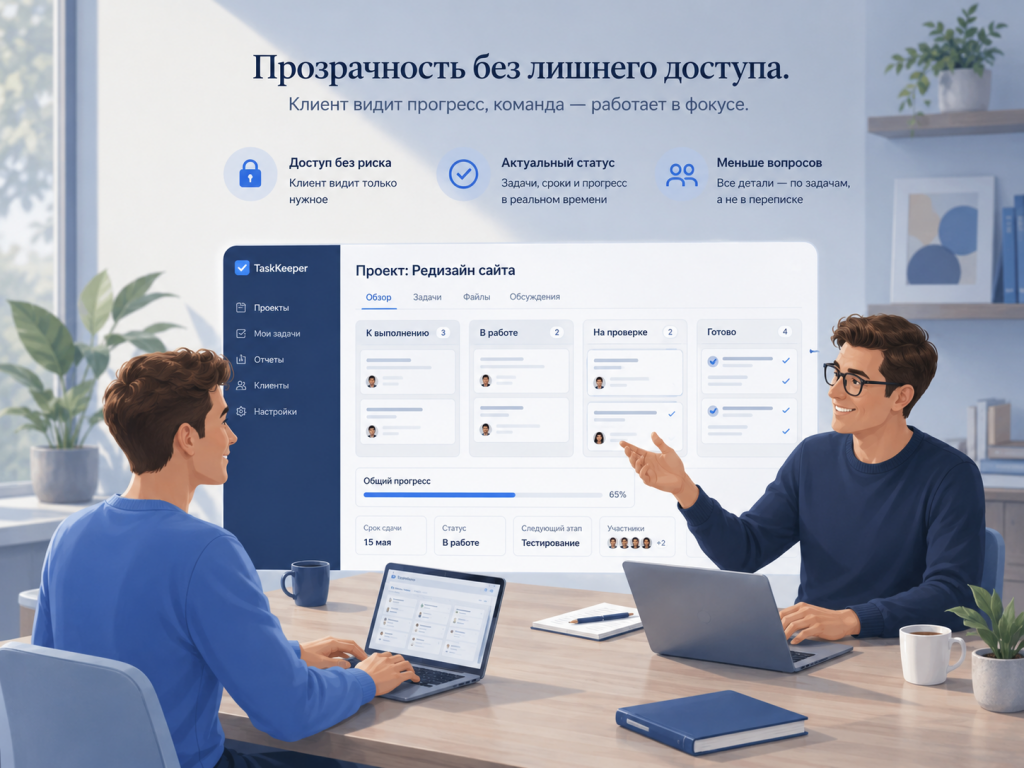
Проблема в том, что статус проекта не виден ему напрямую, а значит менеджеру, фрилансеру или владельцу агентства приходится вручную собирать картину: что сделано, что в работе, что ждёт согласования.
Хорошая система работы устроена иначе: клиент сам видит статус проекта в доске, а команда обновляет его по факту движения задач.
В этой статье разберём, какие есть варианты клиентского доступа, как выбрать подходящий сценарий и как настроить его в TaskKeeper.
5 способов дать клиенту видимость по проекту
1. Публичная доска
Подходит, если клиенту нужен только обзор.
Минус — слабее контроль прав и сложнее вести правки в контексте.
2. Гостевой доступ или наблюдатель
Клиент видит задачи, статусы, дедлайны и может участвовать в обсуждении.
Это один из самых практичных вариантов, если доступ ограничен только своей доской.
3. Экстранет или клиентский портал
Отдельное пространство для внешнего заказчика.
Подходит для сложных процессов, но требует больше настройки.
4. Регулярный статус-репорт
Можно отправлять еженедельную сводку, но это ручной труд, который быстро начинает съедать время.
5. Чат + сводка
Самый простой и самый ненадёжный путь: правки, файлы и договорённости размазываются по переписке.
Сравнение вариантов
| Вариант | Цена за клиента | Безопасность | Скорость внедрения | Удобство согласований | Риск потери контекста |
| Публичная доска | Низкая | Средняя/низкая | Очень высокая | Низкое | Высокий |
| Гость/наблюдатель | Низкая/средняя | Высокая | Высокая | Высокое | Низкий |
| Экстранет/портал | Средняя/высокая | Высокая | Низкая | Среднее/высокое | Средний |
| Статус-репорт | Низкая по деньгам | Средняя | Высокая | Среднее | Средний |
| Чат + сводка | Низкая | Низкая | Очень высокая | Низкое | Очень высокий |
Когда клиентский доступ нужен обязательно
Такой сценарий особенно полезен, если вы:
- ведёте 2–10 клиентов параллельно;
- устали от ручных отчётов;
- хотите, чтобы правки и комментарии были внутри задач;
- не хотите платить за каждого клиента как за полноценного участника команды;
- хотите показывать только нужный проект, а не всю внутреннюю кухню.
Как устроен клиентский доступ в TaskKeeper
В TaskKeeper модель построена вокруг простой идеи:
платите за действие, а не за просмотр.
Что это значит на практике:
- Viewer — клиент может смотреть доску и статусы бесплатно;
- роли разделены по участию: 0 / 90 / 300;
- доступ можно выдавать по конкретной доске, а не ко всему рабочему пространству;
- клиент видит только свой проект;
- один клиент на доску может ставить задачи бесплатно, если вам нужен сценарий, где заказчик сам добавляет входящие запросы.
Такой подход подходит для фрилансеров, студий и агентств, которым нужна прозрачность без переплаты за наблюдателей.
Пошагово: как дать клиенту доступ к задачам в TaskKeeper
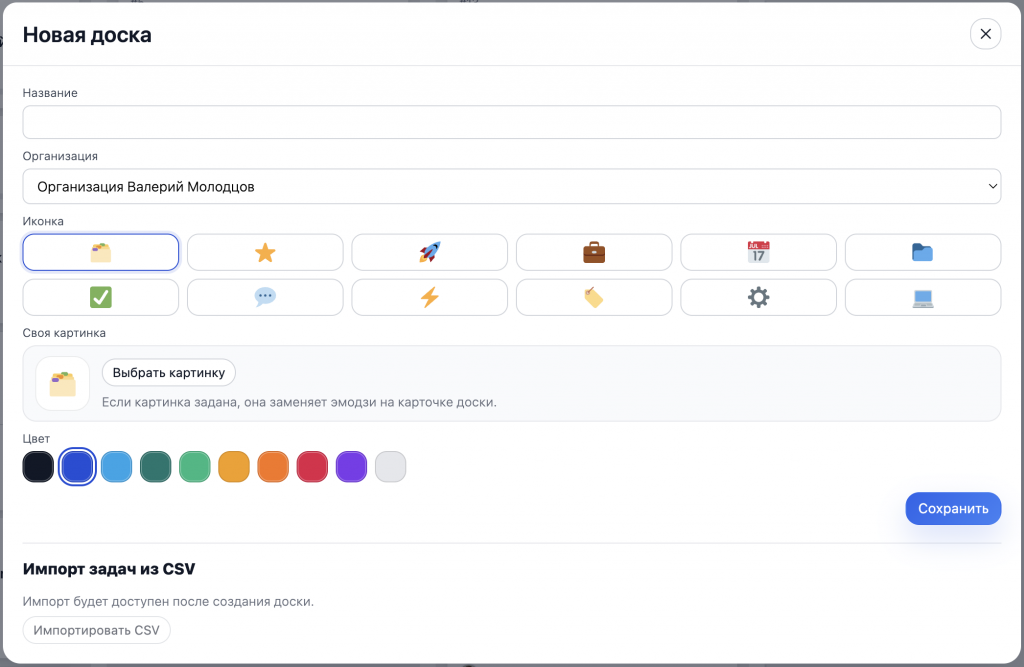
Шаг 1. Создайте отдельную доску под проект клиента
Лучший базовый сценарий: 1 доска = 1 клиентский проект.
Пример названия доски:
- Сайт для Brand X
- SEO-поддержка / апрель
- Дизайн лендинга / этап 1
Шаг 2. Настройте понятные статусы
Не усложняйте. Для большинства клиентских проектов хватает 4–6 колонок.
Минимальный шаблон
- Новое
- В работе
- Жду клиента
- Готово
Расширенный шаблон
- Бэклог
- Запланировано
- В работе
- На проверке
- Жду клиента
- Готово
- Архив
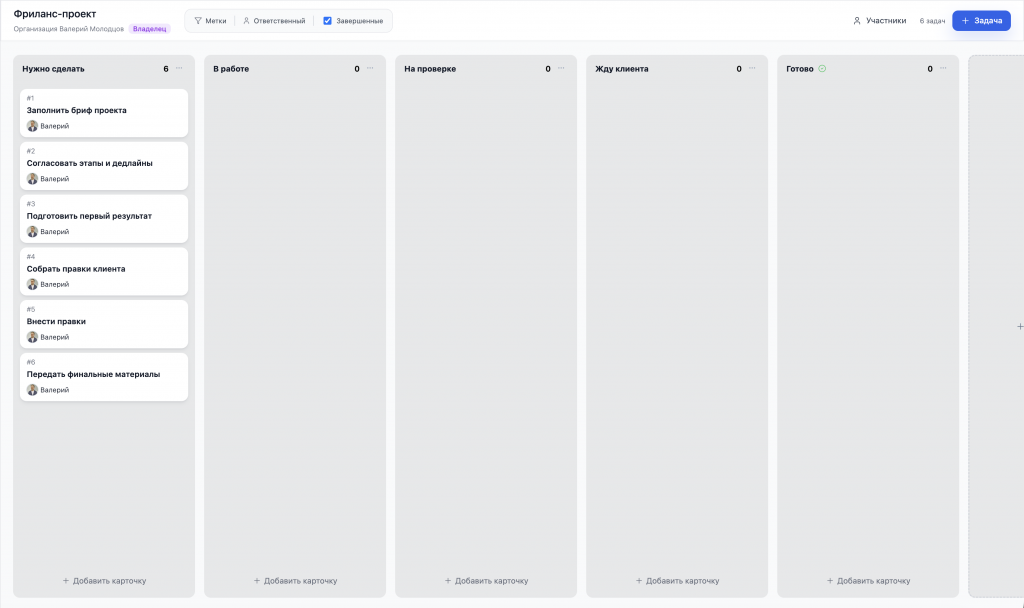
Колонка «Жду клиента» обязательна. Она снимает лишние вопросы и сразу показывает, когда следующий шаг за заказчиком.
Шаг 3. Создайте карточки задач с контекстом
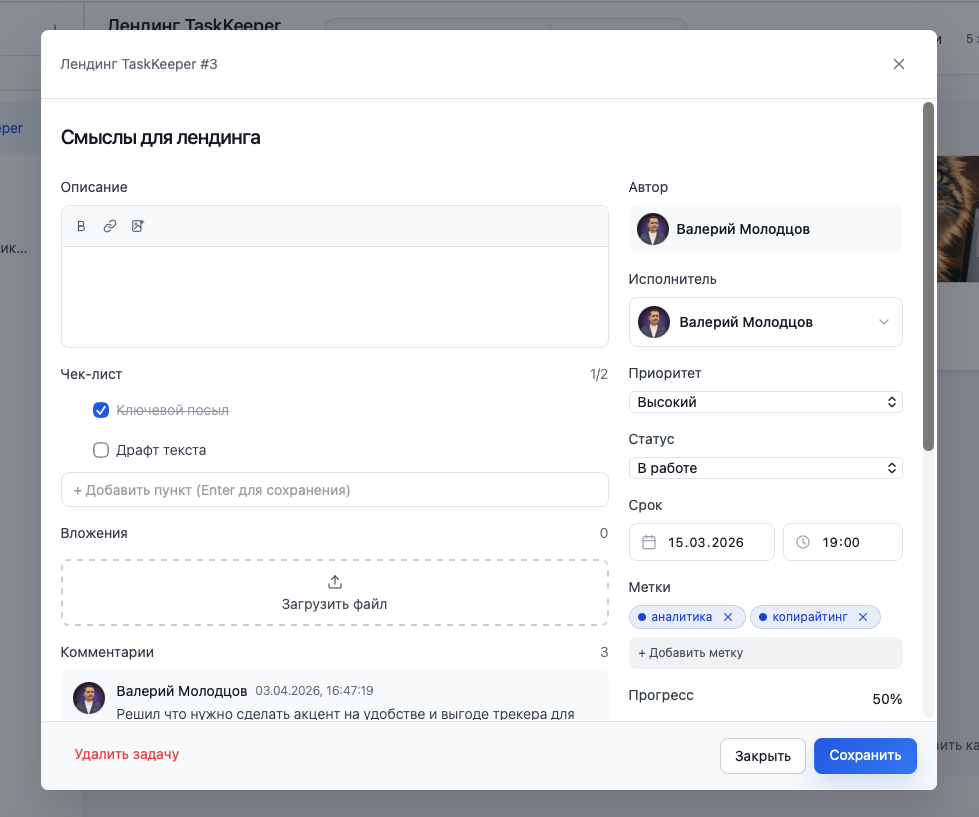
Каждая задача должна быть самодостаточной.
Что стоит добавить в карточку:
- короткий понятный заголовок;
- описание задачи;
- дедлайн;
- исполнителя;
- чек-лист;
- комментарии;
- вложения и файлы.
Шаг 4. Выдайте клиенту доступ только к своей доске
Это ключевой момент безопасности.
Клиенту не нужен доступ ко всем вашим проектам — только к его рабочей зоне.
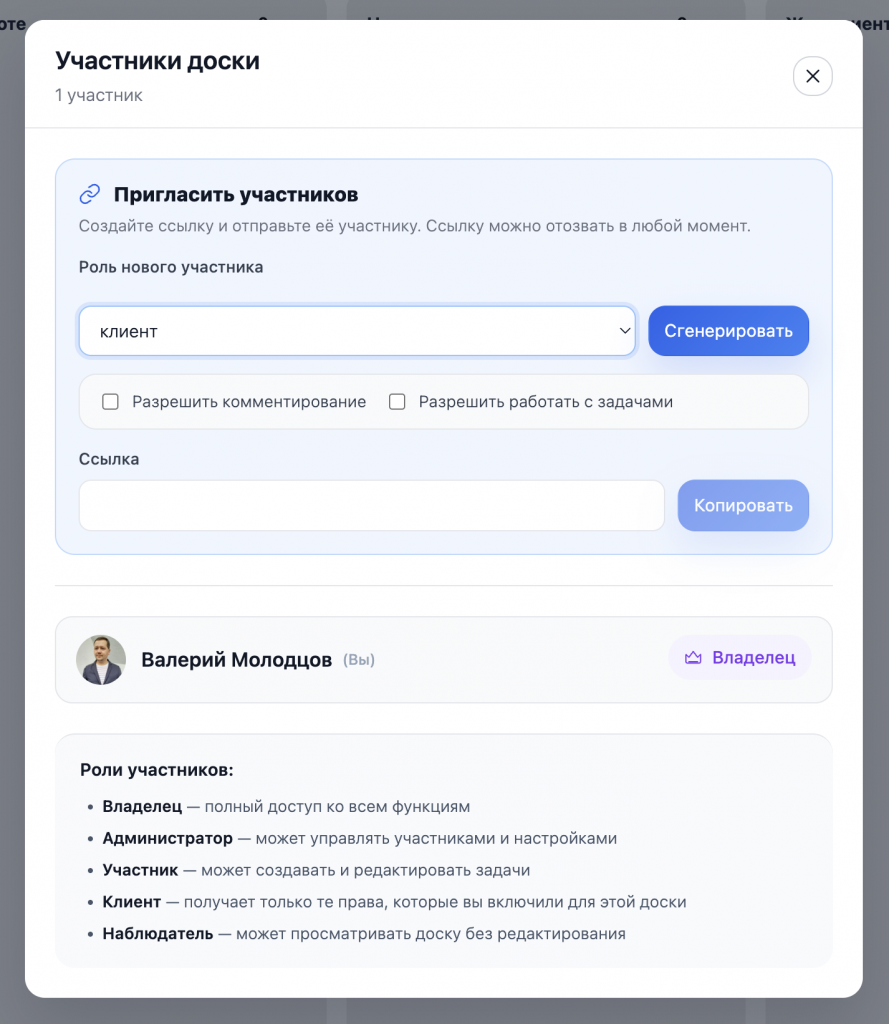
Шаг 5. Выберите подходящую роль
Здесь всё зависит от сценария:
- Viewer — если клиенту нужно только смотреть статус;
- роль с комментированием — если нужны правки и согласования;
- сценарий с постановкой задач — если клиент должен добавлять новые входящие прямо в доску.
Для большинства проектов достаточно просмотра и комментариев.
Шаг 6. Зафиксируйте правила работы
Чтобы клиентский доступ действительно экономил время, задайте простые правила:
- вопросы по задаче — в комментариях к задаче;
- файлы — во вложениях карточки;
- новые запросы — в отдельной колонке или через постановку задач;
- всё, что ждёт ответа клиента, переводится в «Жду клиента».
Чек-лист: как выбрать способ клиентского доступа
Используйте этот список перед внедрением:
- Клиент должен только смотреть или ещё комментировать?
- Нужна ли постановка задач от клиента?
- Клиент видит один проект или несколько?
- Есть ли риск открыть лишние данные?
- Где будут храниться файлы?
- Где будут фиксироваться правки?
- Есть ли колонка “Жду клиента”?
- Сколько времени вы тратите на ручные отчёты сейчас?
- Нужно ли платить за клиента как за участника команды?
- Может ли новый сценарий заработать за 1 день?
Частые ошибки
Слишком много колонок
Если статусов слишком много, клиент перестаёт их понимать.
Нет отдельной зоны ожидания клиента
Тогда непонятно, кто должен сделать следующий шаг.
Правки уходят в чат
Из-за этого задача теряет контекст, а согласования приходится собирать вручную.
Клиенту открыт весь рабочий контур
Безопаснее и удобнее давать доступ только к своей доске.
Мини-шаблон доски клиентского проекта
| Колонка | Что туда попадает |
| Нужно сделать | Всё, что запланировано, но ещё не взято в работу |
| В работе | Активные задачи команды |
| На проверке | То, что готово к внутренней или клиентской проверке |
| Жду клиента | Правки, материалы, согласование |
| Готово | Завершённые задачи |
| Архив | Закрытые этапы и история |
Попробуйте собрать один клиентский проект в TaskKeeper по этой схеме: отдельная доска, понятные статусы, доступ только по роли и только к нужному проекту. Этого уже достаточно, чтобы убрать часть ручных апдейтов и сделать процесс прозрачнее.
FAQ
Дайте ему доступ к доске проекта, где статусы обновляются по мере движения задач.
Да, это и есть правильный сценарий для безопасной работы с внешними заказчиками.
Используйте для клиента роль Просмотр — так он видит статус, но не вмешивается в процесс.
Да, для отдельных сценариев это полезно: например, когда заказчик передаёт новые входящие прямо в доску.
Начните с простого набора: “Новое”, “В работе”, “Жду клиента”, “Готово”.